ip找不到的解决方法
1
2
3
4
5
6
7
8
| 1. 查看ip地址
ifconfig
2. 如果ip不存在
service NetworkManager stop
service network restart
3. 还没有 找我
|
clear 清屏(ctrl+L)
Tab 补齐命令
↑ 上翻历史命令
history 查看执行过的历史指令
目录处理命令#
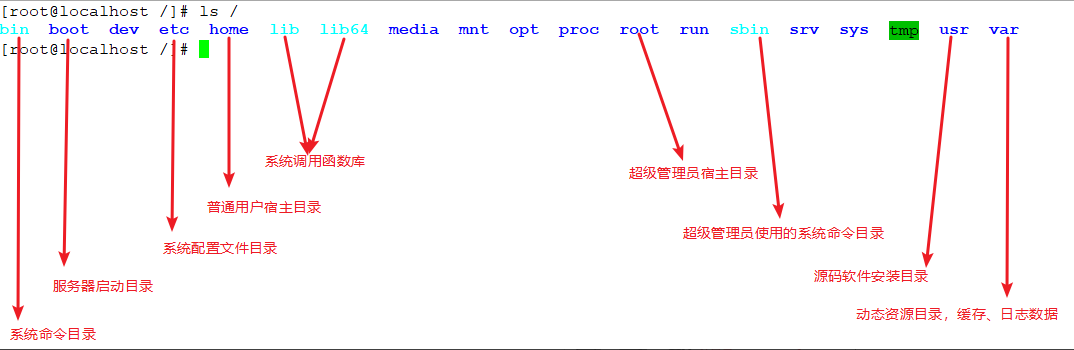
Linux目录结构#
linux的文件系统采用的是倒树状目录结构,在此结构中的最上层是根目录“/”,然后在根目录下再创建其他的目录。下面来看下几个主要的目录。
ls 查看目录#
1
2
3
4
5
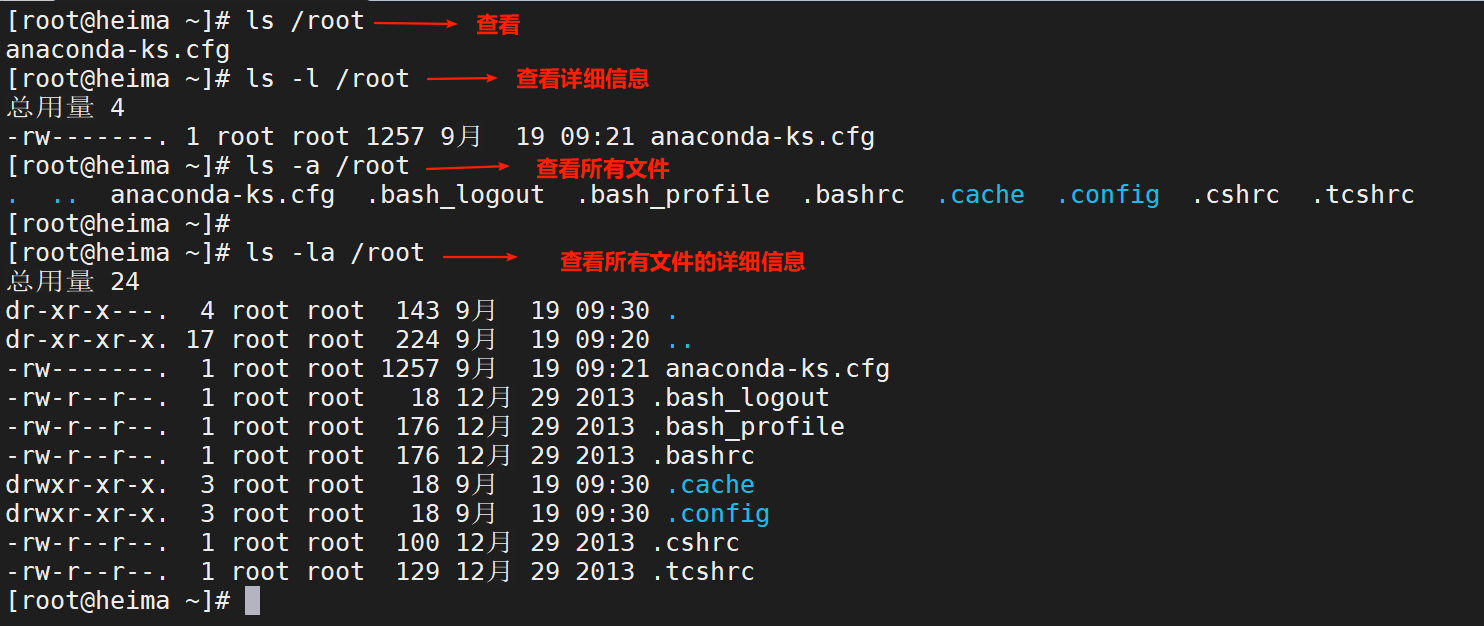
| 语法: ls [参数] 目录
参数:
-l 以详细形式查询当前目录下的文件(不包含隐藏文件) ls -l == ll
-a 查看目录下的所有文件,包含隐藏文件(不是详细展示)
-la 上面两个功能的组合(详细查看所有文件)
|
1
2
3
4
5
6
7
8
9
| 练习:
1. 查看 /etc/的文件
ls /etc
2. 查看 /etc/的所有文件
ls -a /etc
3. 查看 /etc/的所有文件的详细信息
ll -a /etc
|
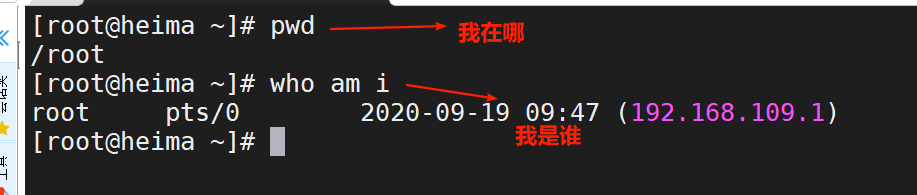
pwd 查看当前所在目录#
cd 切换目录#
1
2
3
4
5
6
7
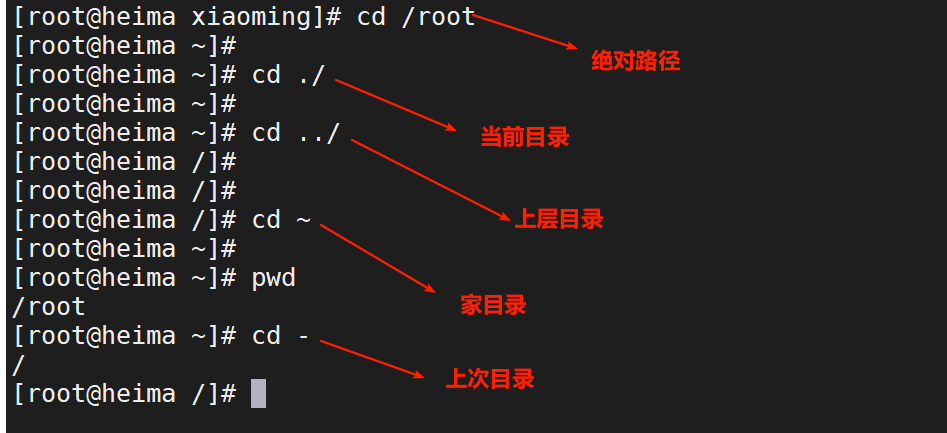
| 语法: cd 目录
目录表达形式:
/ 从根目录开始写的绝对路径目录
.. 上层目录
. 当前目录
~ 宿主目录(当前用户的家目录)
- 上次的目录
|
 1
 2
 3
 4
 5
 6
 7
 8
 9
10
11
12
13
14
15
| 练习:
1. 切换到 /usr/local目录下
cd /usr/local
2. 切换到当前目录下的src目录下
cd ./src
3. 切换到上层目录
cd ../
4. 切换到宿主目录下
cd ~
5. 切换回上次操作的目录
cd -
|
mkdir 创建目录#
1
2
3
4
5
6
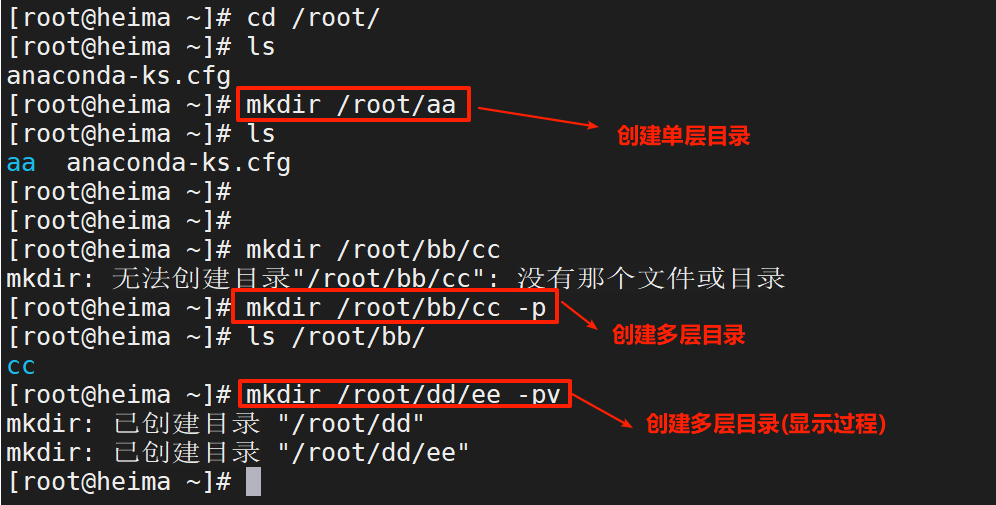
| 语法: mkdir 目录 [参数]
参数:
-p 一次性创建多级目录
-v 显示创建过程
总结:
mkdir 目录路径(推荐使用绝对路径) -pv
|
1
2
3
4
5
6
| 练习:
1. 在 /opt目录下创建 test1目录
mkdir /opt/test1 -pv
2. 在 /opt 目录下创建 test2/test3目录
mkdir /opt/test2/test3 -pv
|
rm 删除#
1
2
3
4
5
6
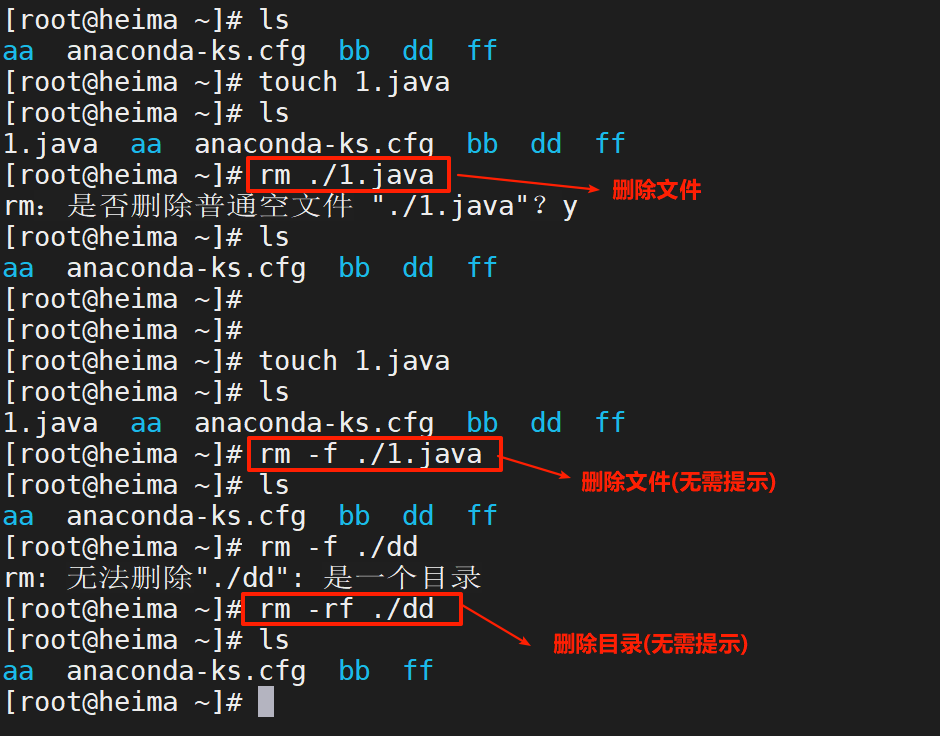
| 语法: rm [参数] 目录或文件
参数:
-r 递归处理,将指定目录下的所有文件及子目录一并删除,它需要你二次确认是否删除
-f 强制删除目录,它不会询问你
总结:
rm -rf 文件(目录)路径
|
1
2
3
4
| 练习:
1. 删除/opt目录下test1目录
rm -rf /opt/test1 删除test1目录
rm -rf /opt/test1/* 删除test1目录下面的内容,但是目录本身不删除
|
cp 复制#
1
2
3
4
5
6
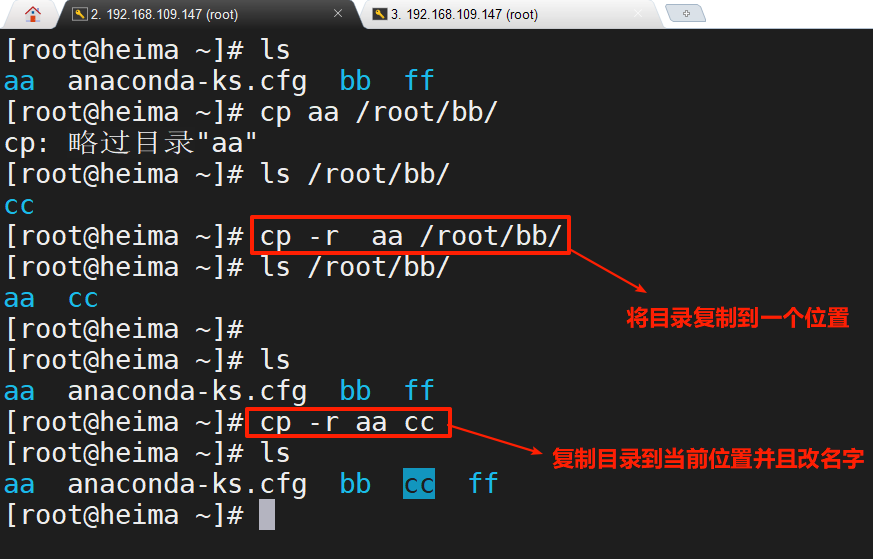
| 语法: cp -r 源目录 目标目录
参数:
-r 递归处理,将指定目录下的文件与子目录一并处理
总结:
cp -r 源目录(文件) 目标目录/ 复制一个目录或文件到指定目录下
cp -r 源目录(文件) 目标目录(文件) 复制并改名一个目录或文件
|
 1
 2
 3
 4
 5
 6
 7
 8
 9
10
11
12
13
| 练习
1. 在/opt下创建test1目录, 在test1目录下创建test1.txt文件
mkdir /opt/test1
touch /opt/test1/test1.txt
2. 在/opt/test1目录下复制test1.txt为test11.txt
cp -r /opt/test1/test1.txt /opt/test1/test11.txt
3. 在/opt目录下复制test1目录为test2目录
cp -r /opt/tets1 /opt/test2
4. 复制/opt/test1/test1.txt 到 /opt/test2/下
cp -r /opt/test1/test1.txt /opt/test2/
|
mv 剪切#
1
2
3
4
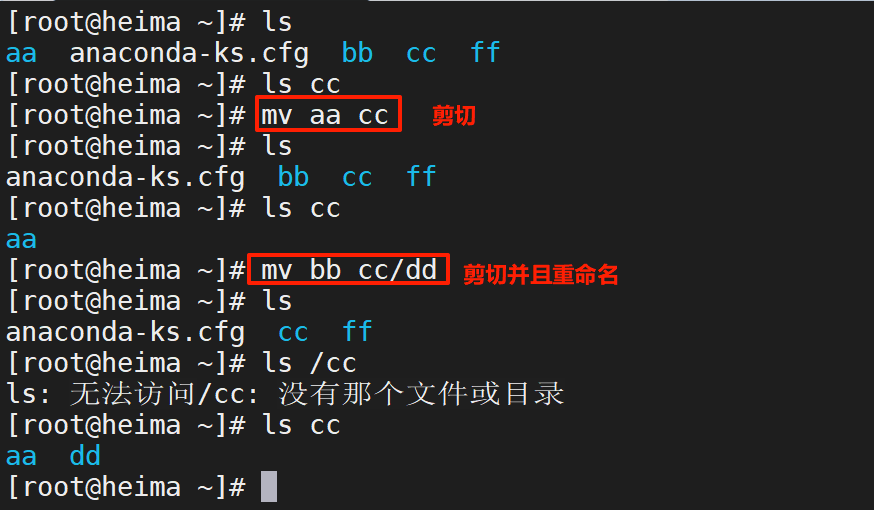
| 语法: mv 原目录位置 新目录的位置
总结:
mv 源目录(文件) 目标目录/ 剪切一个目录或文件到指定目录下
mv 源目录(文件) 目标目录(文件) 剪切并改名一个目录或文件
|
 1
 2
 3
 4
 5
 6
 7
 8
 9
10
11
12
13
| 练习:
1. 在/opt 下创建test1目录, 在test1目录下创建test1.txt文件
mkdir /opt/test1
touch /opt/test1/test1.txt
2. 在/opt 在创建test2目录
mkdir /opt/test2
3. 将test1目录下的test1.txt文件剪切到test2目录下
mv /opt/test1/test1.txt /opt/test2/
4. 将test2 目录下的test1.txt文件剪切到test1目录下,并重命名为test11.txt
mv /opt/test2/test1.txt /opt/test1/test11.txt
|
find 查找#
1
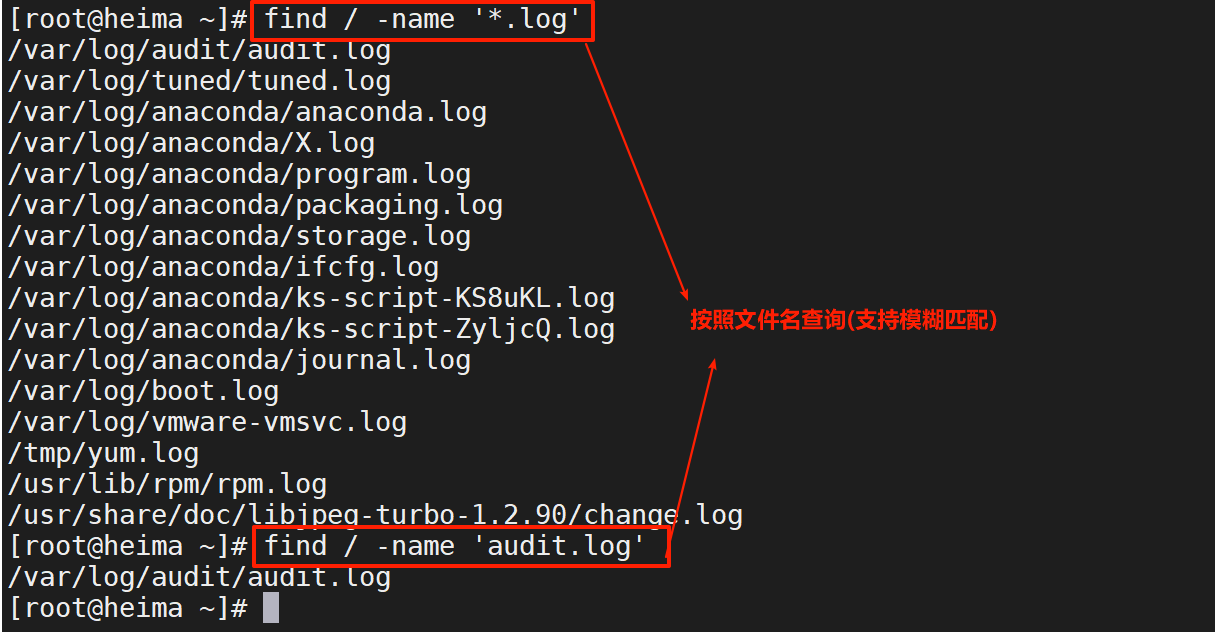
| 语法: find 路径 -name 文件名【允许模糊匹配】
|
1
2
3
4
5
6
| 练习:
1. 查询根目录下(包括子目录),名为b的目录和文件
find / -name 'b'
2. 查询根目录下(包括子目录),名以b开头的目录和文件
find / -name 'b*'
|
文件处理命令#
more 查看文件#
1
2
3
4
5
6
7
8
9
| 语法: more 文件名
扩展:
cat a.java 输出文件的所有内容到屏幕上,默认定位到最后一页,不适合大文件
more a.java 从第一页开始,按回车键换行,按空格健翻页,q退出
head a.java 查看a.java文件的前10行内容
tail a.java 查看a.java文件的后10行内容
head -n 7 a.java 查看a.java文件的前7行内容
tail -n 7 a.java 查看a.java文件的后7行内容
tail -f 文件名 动态实时查看文件信息★,通常用于日志文件的内容输出
|
1
2
| more a.java 从第一页开始,按回车键换行,按空格健翻页,q退出
tail -f 文件名 动态实时查看文件信息★,通常用于日志文件的内容输出
|
touch 创建文件#
vi 编辑文件#
 1
 2
 3
 4
 5
 6
 7
 8
 9
10
| linux 下的 vi 是一种文字编辑器,后来的升级版本是vim。
1 打开文件
vim 文件名 ( 如果文件存在,就是打开文件; 如果文件不存在,就是新建打开 )
2 编辑文件
使用vim刚刚进入文件,我们处于命令行模式,此时不能进行文件的编辑,
此时按下键盘上的i键就能进入编辑模式,然后就能修改文件内容了。
3 保存文件
当编辑工作完成后,我们需要对编辑好的文件进行保存,此时需要先退出编辑模式,按一下ESC键,就可以退出到命令行模式。
此时如果想保存并退出文件,需要在此模式下输入 :wq 然后回车
如果想不保存直接退出文件,需要在此模式下输入 :q! 然后回车
|
 1
 2
 3
 4
 5
 6
 7
 8
 9
10
11
12
13
14
| 练习:
1. 在/opt 下创建1.txt
2. 在1.txt中输入一句话
3. 保存退出
4. 打开1.txt
5. 删除掉刚才输入的话
6. 保存退出
7. 删除1.txt
|
压缩、解压命令#
压缩格式#
1
2
3
4
5
6
| 压缩格式
windows中常见的压缩格式: zip rar 7z
linux中常见的压缩格式: zip gz
总结
tar -zcvf 压缩包名称 要压缩的文件
tar -zxvf 压缩包名称 -C 要解压的目录
|
文件压缩命令#
1
2
3
4
5
6
7
8
| 语法: tar 参数 打包压缩后的文件名 要打包压缩的文件,支持通配符 * 号
参数:
-c 创建新的文件(必选项)
-f 文件名由命令台设置(必选项)
-v 输出文件清单(可选项)
-z 自动识别压缩或解压(可选项)
总结:
tar -zcvf 压缩包名称(*.tar.gz) 要压缩的文件或者目录
|
文件解压命令#
1
2
3
4
5
6
7
8
| 语法: tar 参数 压缩文件 [-C 要解压到的目录]
参数:
-x 取出文件中的内容(必选项)
-f 文件名由命令台设置(必选项)
-v 输出文件清单(可选项)
-z 自动识别压缩或解压(可选项)
总结:
tar -zxvf 压缩文件 -C 要解压的目录
|
权限管理命令#
权限常识#
linux是以其稳定和安全著称的,所以的它的权限系统是非常完善的。首先来了解几个概念:
文件类型#
1
2
3
4
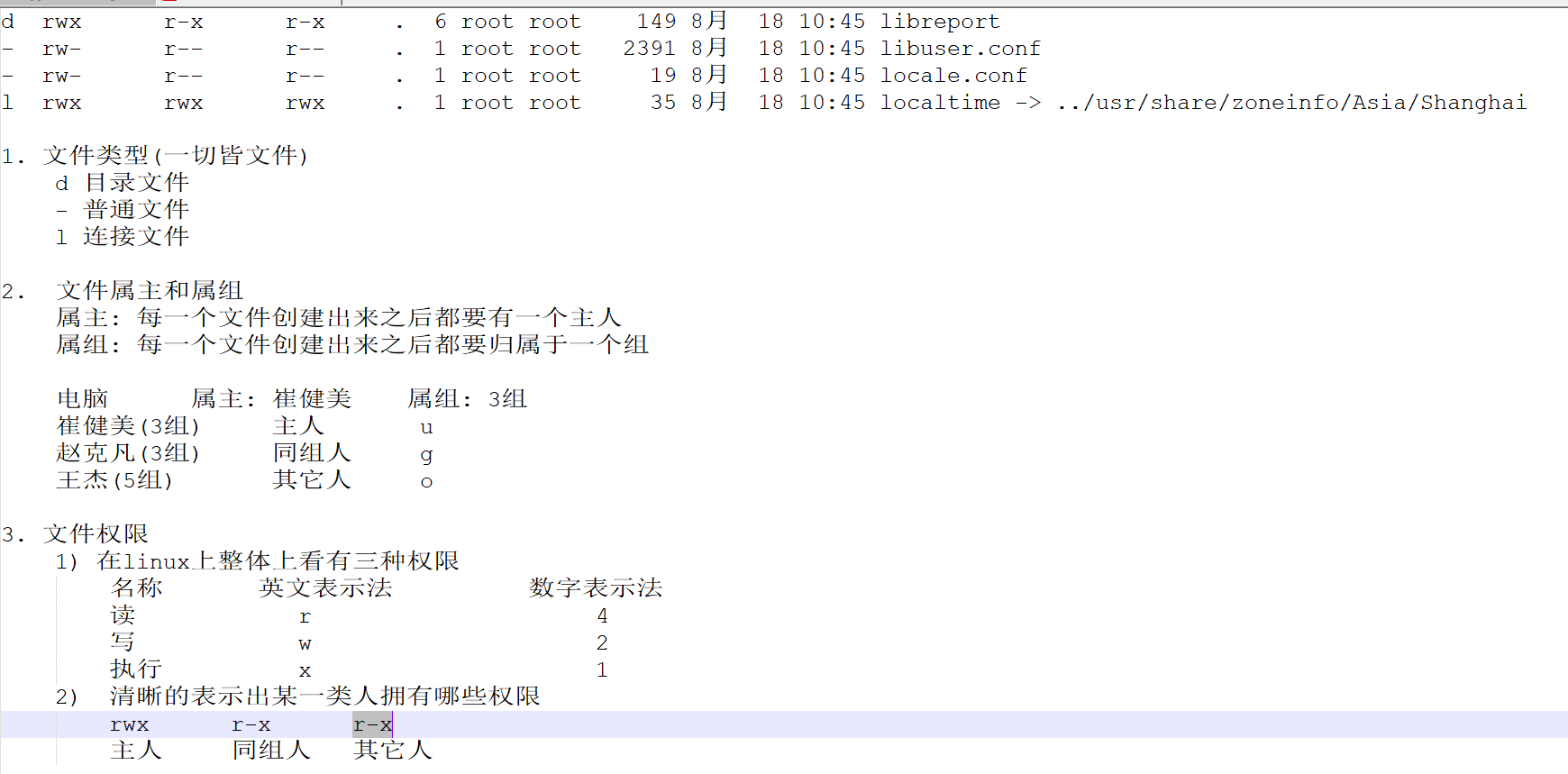
| 在Linux中有一句话,叫一切皆文件。就是说linux下的所有东西都是文件。但是文件有不同的类型,linux规定了三种类型,分别是:
d 目录文件
- 普通文件
l 链接文件
|
文件属主(组)#
1
| 在linux下,创建出来的文件都会默认有一个默认属主和默认属组。就像是一个文件一出生就被标记了它的管理者和管理组一样。
|
文件权限#
1
2
3
4
5
6
7
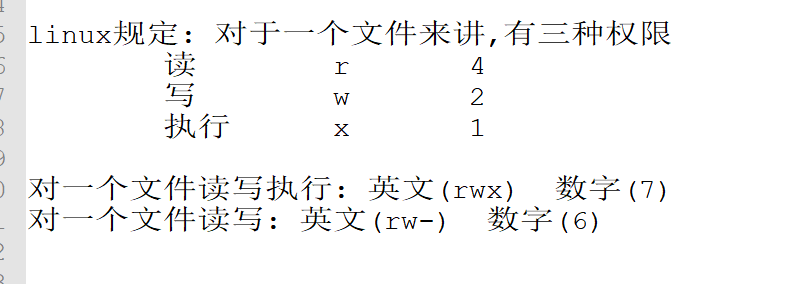
| 在linux中,有三种权限分别是读权限、写权限和执行权限。他们分别有对应的英文表示和数字表示:
读 r 4
写 w 2
执行 x 1
他们的组合就可以代表某类用户对一个文件的权限
英文比如 rw(可读可写) wx(可写可执行) wrx(可读可写可执行)
数字比如 6(可读可写) 3(可写可执行) 7(可读可写可执行)
|
文件的具体权限控制#
1
| 文件的具体权限控制就是明确定义了:什么身份对这个文件有什么权限
|

修改文件权限#
形式一#
1
2
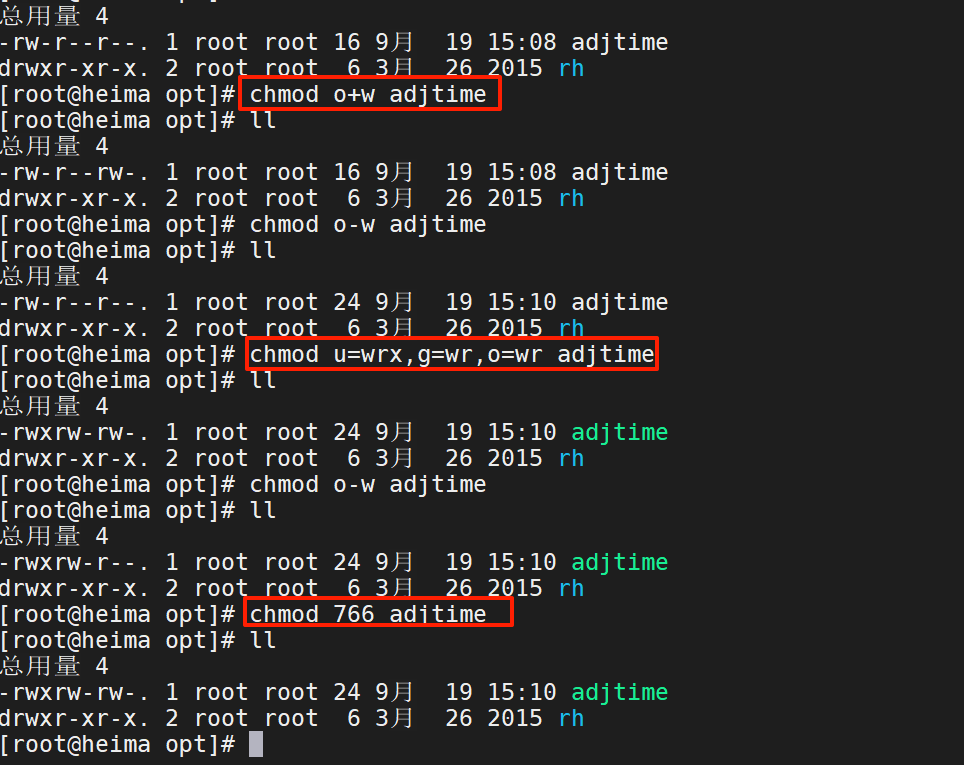
| chmod 用户类型+(-) 权限的英文表示 -R 文件
例子:chmod o+w -R 文件
|
形式二#
1
2
| chmod 英文权限标识 -R 文件
例子:chmod u=wrx,g=wr,o=wr -R 文件
|
形式三(重点掌握)#
1
2
| chmod 数字权限标识 -R 文件
例子:chmod 755 -R test
|
防火墙#
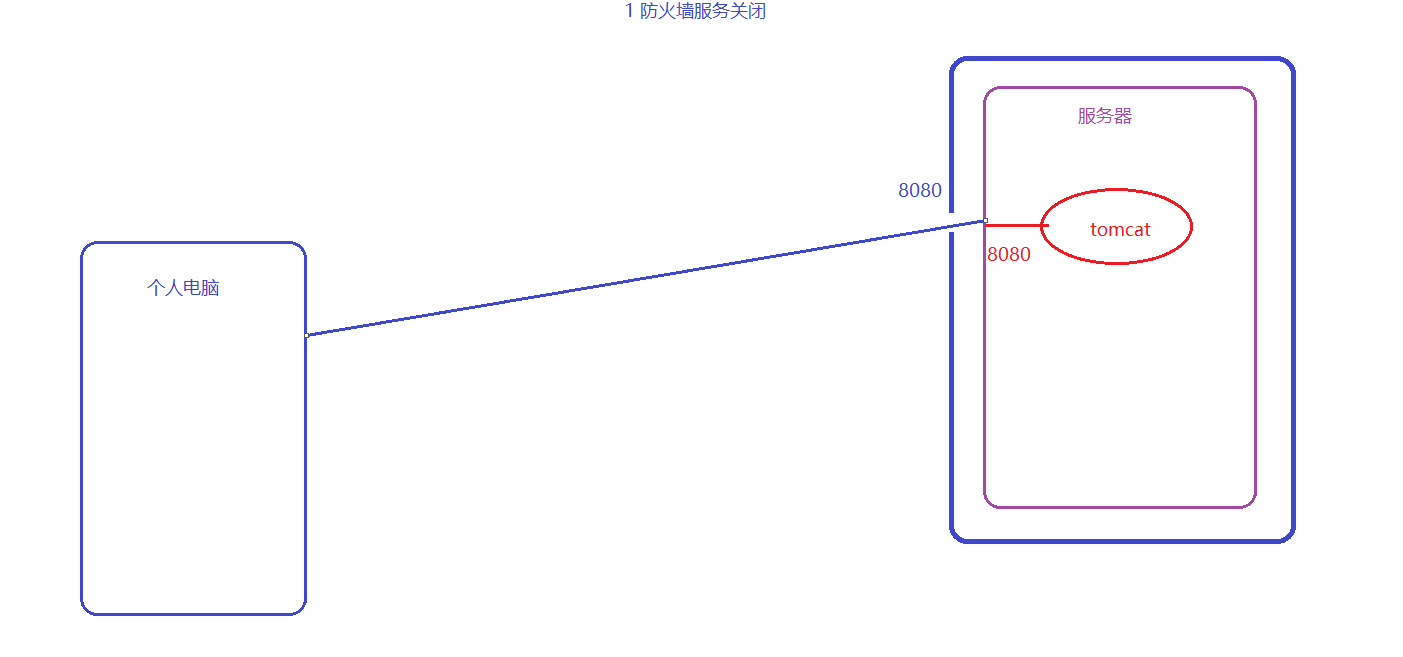
防火墙,工作在主机或者网络边缘,对出入网络的IP、端口进行访问控制的软件,我们的任务是==定义防火墙如何工作,也就是防火墙策略==。
在Centos7中,防火墙已经被做成了一个服务,默认使用的是firewall。
防火墙服务的相关操作(了解)#
1
2
3
4
5
6
| systemctl start firewalld 开启防火墙
systemctl stop firewalld 关闭防火墙
systemctl restart firewalld 重启防火墙
systemctl status firewalld 查看防火墙状态
systemctl enable firewalld 打开防火墙开机自启
systemctl disable firewalld 关闭防火墙开机自启
|
设定防火墙规则(重点)#
 1
 2
 3
 4
 5
 6
 7
 8
 9
10
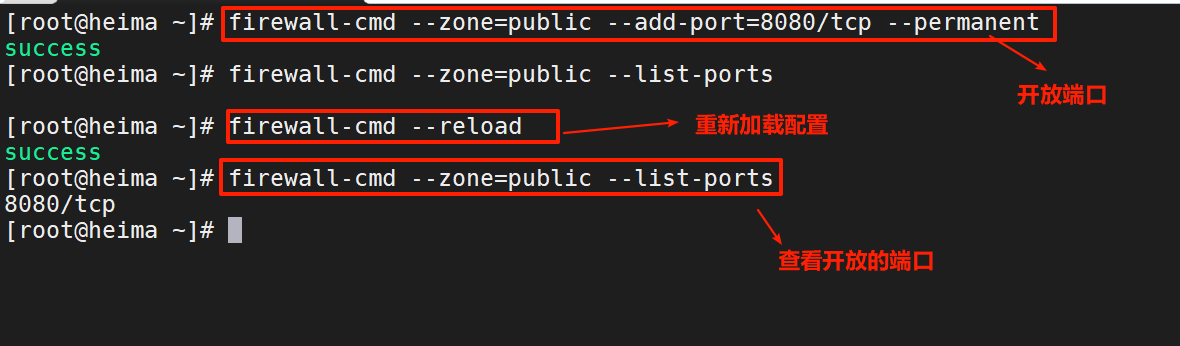
| 防火墙开启默认是禁止所有端口访问的
允许某端口 firewall-cmd --zone=public --add-port=8080/tcp --permanent
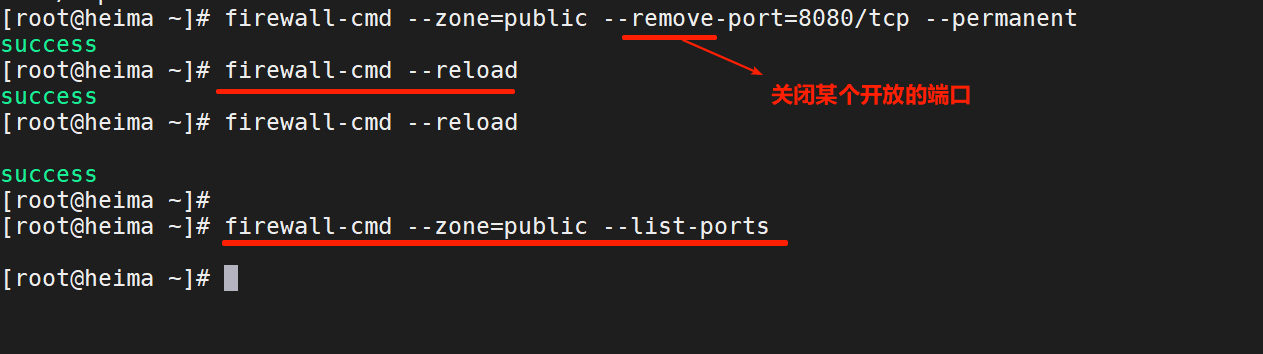
禁止某端口 firewall-cmd --zone=public --remove-port=8080/tcp --permanent
查看允许的端口 firewall-cmd --zone=public --list-ports
注意:使用--permanent代表永久生效,这种情况下,需要重新加载服务 firewall-cmd --reload
常用端口说明:
3306 mysql
8080 tomcat
6379 redis
|
其它常见命令#
查看指定进程信息#
1
2
3
4
5
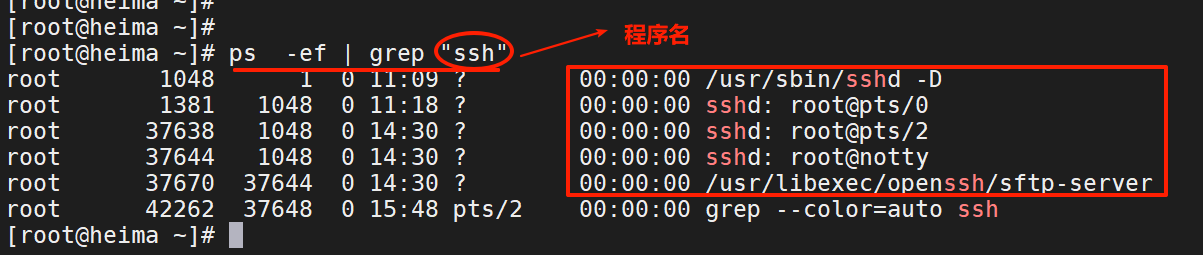
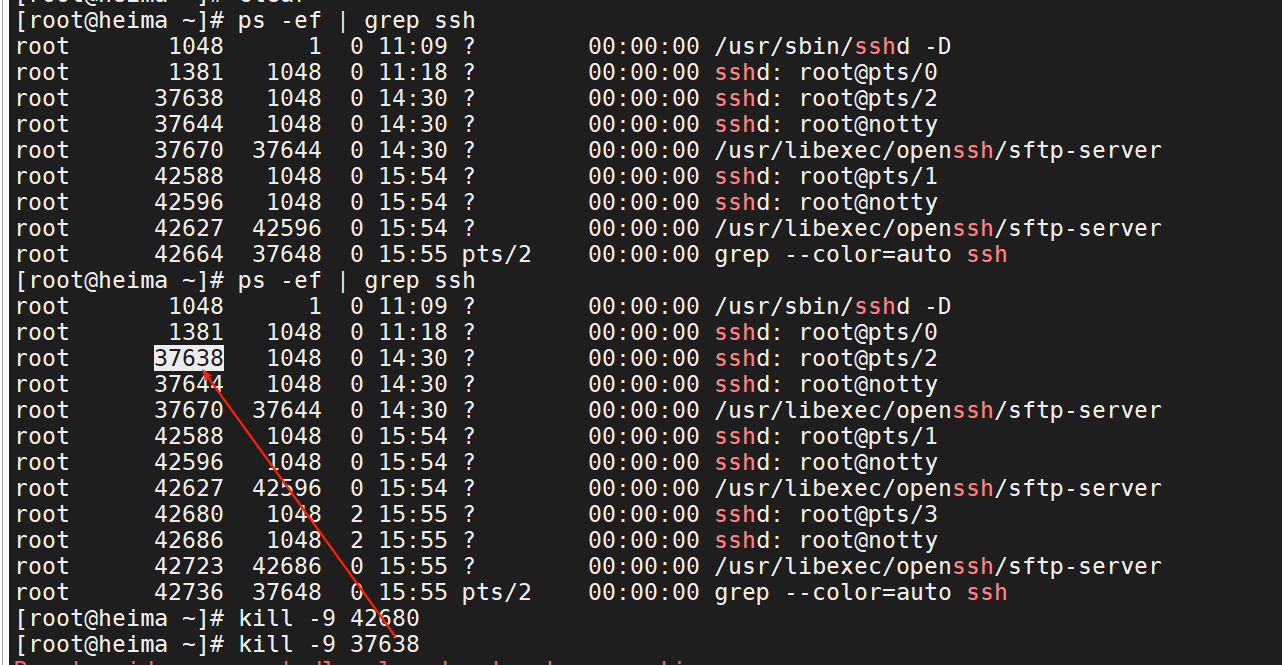
| 语法: ps -ef | grep 程序名
解释:
ps -ef 查看所有的正在运行的进程
| 管道命令,它会将管道前面的命令输出作为管道后面的命令输入
grep 文本搜索命令
|
查看指定端口信息#
1
2
3
4
5
| 语法: netstat -an | grep 端口号
解释:
netstat -an 查看所有的正在占用的端口号
| 管道命令,它会将管道前面的命令输出作为管道后面的命令输入
grep 文本搜索命令
|

强制杀死进程#
关机和重启#
1
2
| shutdown -h now 关机
reboot 重启
|
设置静态ip#
在做这件事情之前.先要确定好当前网段
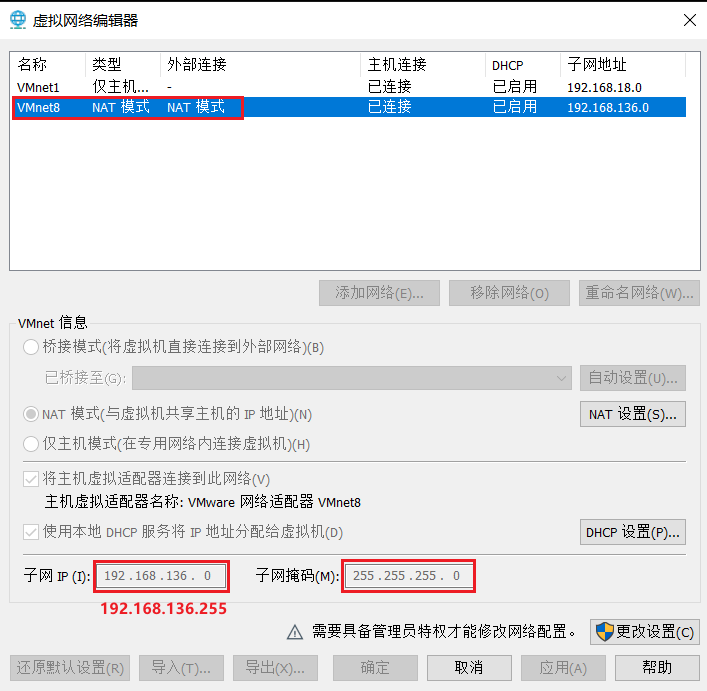
编辑 /etc/sysconfig/network-scripts/ifcfg-ens33
1
2
3
4
5
6
7
| BOOTPROTO=static # 有dhcp 改成static
ONBOOT=yes # 必须是yes
IPADDR=192.168.136.131 # 新增 IP地址 网段必须跟你虚拟机中一致
NETMASK=255.255.255.0 # 新增 子网掩码 固定
GATEWAY=192.168.136.2 # 新增 网关网段.2
DNS1=192.168.136.2 # 新增 跟网关一致
|
编辑 /etc/hosts, 添加这行内容
1
| 192.168.136.131 localhost
|
重启网络
service network restart
 1
 2
 3
 4
 5
 6
 7
 8
 9
10
11
12
13
14
15
16
17
18
19
20
21
22
23
24
25
26
27
28
29
| 1. 查看目录
2. 切换目录
3. 创建目录
4. 删除目录(文件)
5. 复制目录(文件)
6. 剪切目录(文件)
7. 编辑文件
8. 查看文件
9. 文件压缩
10. 文件解压
11. 文件授权
12. 防火墙
13. 查看端口(8080)
14. 查看进程(tomcat)
15. 强杀进程
|